Minggu, 16 Juni 2019

REVIEW WEBSITE

Pada kesempatan kali ini, saya akan mereview website twitch.

Sejarah Singkat Twitch


Twitch pada awalnya adalah bagian dari sebuah situs layanan berbagi video bernama Justin.tv yang didirikan oleh Justin Kan bersama beberapa temannya, yaitu Emmett Shear, Kyle Vogt, dan Michael Seibel di tahun 2007.


Di tahun 2011, guna memperkaya konten yang telah ditawarkan di Justin.tv, Justin Kan membuat sebuah fitur khusus yang menangani konten gaming dengan nama Twitch, yang kini sukses menjadi salah satu komunitas video game terbesar berbasis web.


Secara teknis, Twitch adalah layanan video yang memungkinkan pengguna meng-upload, melakukan live streaming, dan gameplay melalui konsol Xbox dan PlayStation 4 ke ribuan pemirsa secara real-time.

Website Twitch

Seperti yang sudah dijelaskan, twitch merupakan layanan live streaming dan video untuk konten game melalui beberapa konsol seperti, Xbox, PS4, PC dan lain-lain. Dengan adanya twitch, kita bisa menonton game-game yang baru rilis dan game yang kita suka. Selain itu, kita juga bisa memilih streamer yang kita suka. Berikut ini adalah tampilan website twitch dengan membuka link https://www.twitch.tv/


Tampilan Website Twitch
Secara keseluruhan design dari website ini bagus, kombinasi warna yang disajikan terlihat serasi sehingga dilihat oleh mata terlihat nyaman. Di twitch, kita bisa membuat akun. Akun tersebut bisa untuk follow dan subscribe streamer yang kita suka lalu bisa juga chatting dikolom chat dengan penonton (viewer) twitch lainnya. Selain itu, kita akan dapat notifikasi apabila streamer yang telah kita follow melakukan live streaming. Pada saat live streaming sama seperti di youtube resolusi video bisa kita atur sendiri sesuai yang diinginkan. Perbedaan twitch dengan platform lainnya, untuk subscribe streamer kita harus bayar, namun jika baru bikin akun diberikan free trial subscription atau percobaan gratis untuk subscribe. Setelah subscribe, biasanya kita akan dapat beberapa emoticon streamer tersebut yang bisa digunakan dikolom chat. Di twitch kita bisa memilih dan mencari game yang kita suka, berikut ini beberapa game yang sedang dimainkan di twitch

Games yang ada di Twitch
Jenis game disini diurutkan berdasarkan jumlah penonton (viewer) secara real-time. Jika game yang anda cari tidak ada dapat melakukan fitur search dengan mengetik game yang anda inginkan. Jika game yang diinginkan sudah ketemu, kemudian akan muncul beberapa streamer yang sedang live streaming tinggal kita pilih mau streamer mana yang akan kita tonton. Jenis game yang ditampilkan biasanya game tersebut lagi booming atau banyak peminatnya. Kekurangan dari twitch ini, menurut saya untuk subscribe atau berlangganan tidak gratis, disarankan untuk koneksi internet harus stabil saat sedang streaming. 

Kesimpulan

Twitch merupakan salah satu platform live streaming yang bagus, mulai dari tampilan website yang nyaman untuk dilihat, adanya fitur pencarian untuk game atau channel, lalu adanya emoticon yang bisa kita gunakan dikolom chat. Resolusi video yang dihasilkan juga bagus. Jika ingin live streaming game kesukaan kita, twitch bisa menjadi pilihan yang bagus

Senin, 15 April 2019

Tutorial Streaming Film dengan VLC Media Player


  • Download VLC Media Player
1. Download VLC Media Player dahulu, anda dapat mendownload VLC di link ini https://www.videolan.org/vlc/download-windows.id.html lalu klik Unduh VLC seperti gambar dibawah ini.

2. Tunggu proses download VLC selesai
Download VLC sudah selesai
3. Setelah download selesai, kemudian install VLC dengan klik 2x pada aplikasi VLC yang sudah kita download tadi
4. Akan muncul kotak dialog seperti ini, lalu pilih yes

5. Pilih bahasa yang kita inginkan untuk diinstal, disini saya memilih bahasa inggris


6. Maka akan mucul setup/pengaturan untuk instal VLC, lalu klik next untuk 2 gambar dibawah ini

7. Pilih fitur yang akan  diinstal pada VLC jika sudah klik next


8. Kemudian pilih lokasi file instalasi yang diinginkan, disini saya menggunakan lokasi default. Jika sudah ditentukan klik install
9. Tunggu proses instalasi sampai selesai, maka akan muncul pengaturan VLC bahwa VLC telah selesai diinstall, jika ingin langsung membuka aplikasi VLC beri centang pada "Run VLC Media Player", jika tidak hilangkan centang tesebut, lalu klik finish

Keterangan : Disini saya menggunakan 2 buah Laptop, maka untuk melakukan streaming disarankan untuk menginstall aplikasi di PC/Laptop yang akan digunakan untuk streaming baik sebagai client maupun server.

  • Menonaktifkan/Mematikan Windows Firewall
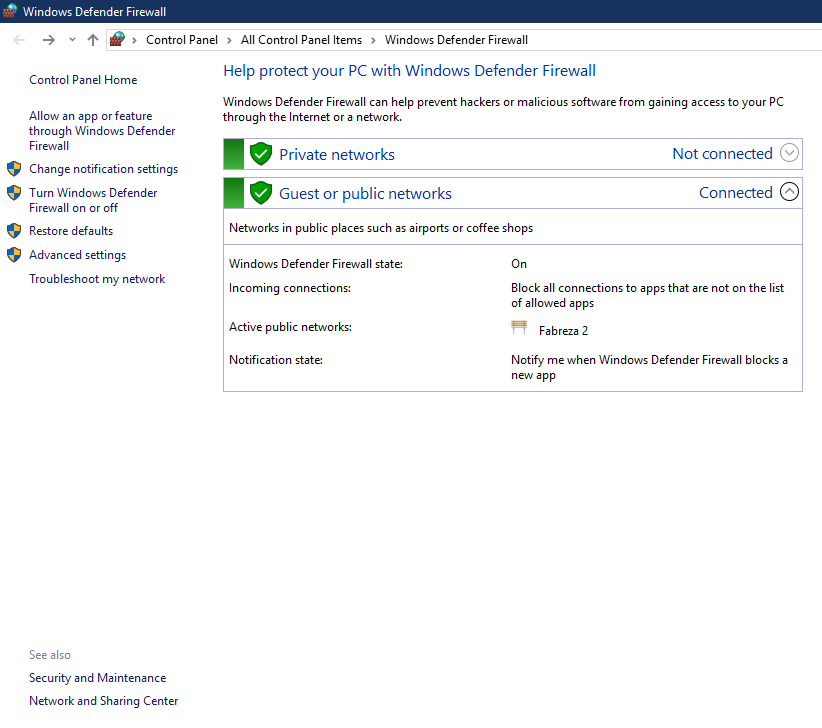
Windows defender firewall harus dimatikan agar kedua laptop bisa melakukan cek IP Address

1. Pastikan Laptop Client & Server berada pada 1 jaringan WiFi yang sama

Laptop Server
Laptop Client


2. Untuk langkah ini & seterusnya menggunakan laptop server. Klik menu start yang ada di pojok kiri bawah, lalu klik ikon setting/pengaturan atau anda bisa juga dengan cara ketik control panel lalu klik. disini saya menggunakan ikon setting yang ada di menu start


3. Kemudian akan muncul pengaturan windows, lalu pada kolom search ketik firewall, lalu klik Windows Defender Firewall yang muncul pada pencarian


4. Kemudian pilih menu Turn Windows Defender Firewall on or off di sebelah kiri


5. Pilih Turn off Windows Defender Firewall pada pengaturan/setting public & private, lalu klik OK

Firewall sudah dimatikan

  • Cek IP Address untuk Laptop server & client
Cek IP Address diperlukan untuk mengetahui apakah kedua laptop sudah saling terhubung. Berikut ini langkah-langkahnya:

1. Klik menu start di pojok kiri bawah, lalu klik ikon setting/pengaturan atau anda bisa juga dengan cara ketik control panel lalu klik. (Untuk laptop server menngunakan windows 10 & untuk laptop client menggunakan windows 7)
Laptop Client

Laptop server


2. Kemudian pilih menu pengaturan Network & Internet 

Laptop server
Laptop client
3. Untuk Laptop server pilih Change Adapter Options, untuk laptop client pilih Network and Sharing Center lalu klik Change Adapter Setting di sebelah kiri

Laptop server

Laptop client

Laptop Client

4. Kemudian klik kanan di mouse pada jaringan WiFi yang digunakan, lalu pilih Status

Laptop server

Laptop client
5. Pilih tab Details untuk menampilkan IP Address server & client

Laptop server


Laptop client

6. Inilah IP Address dari Laptop server & client (IP Address yang dilingkari warna biru)

IP Address Server


IP Address Client

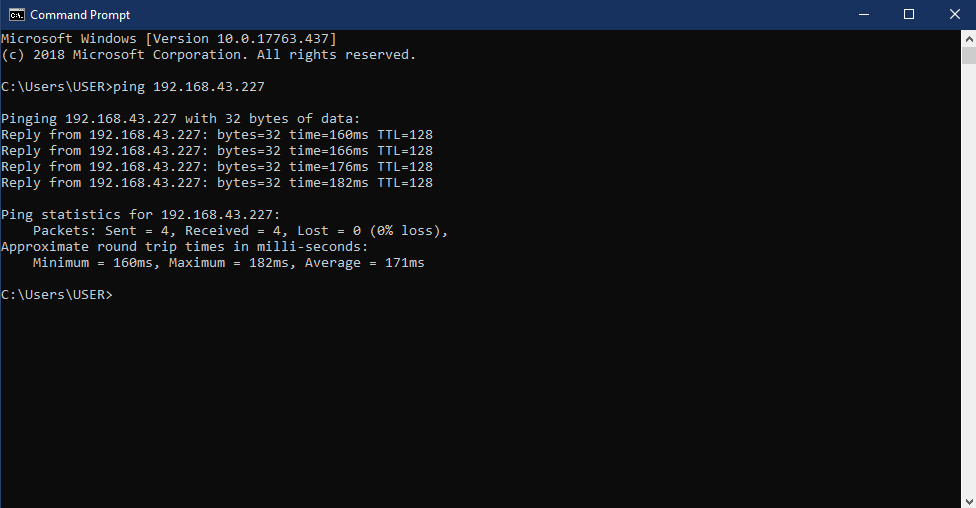
7. Setelah kita mengetahui IP Address server & client, untuk mengetahui server & client sudah terhubung dapat kita lakukan pengiriman ping di Command Prompt. Klik menu start yang ada di pojok kiri bawah, lalu ketik cmd, maka akan muncul Command Prompt lalu klik

Laptop server


Laptop client


8. Di Command Prompt ketikkan ping lalu IP Address tujuan, misal dari server ke client maka yang diketik ialah ping 192.168.43.227 jika muncul tampilan seperti dibawah ini maka IP Address sudah terhubung

Laptop server (Ping ke client)

Laptop client (Ping ke server)

  • Streaming di VLC Media Player
Setelah beberapa tahap diatas sudah kita lakukan, selanjutnya kita akan mencoba streaming film di VLC.
  • Untuk Server
1. Buka aplikasi VLC Media Player


2. Pilih menu media lalu pilih stream


3. Klik tambah untuk memasukkan film yang ingin kita stream, untuk kali ini saya akan stream film avengers. Setelah itu, klik stream.


4. Kita cek kembali apakah film yang kita masukkan untuk stream sesuai dengan sumber file yang telah kita masukkan tadi, jika sudah sesuai klik Next.


5. Pilih metode stream menjadi HTTP pada kotak New destination, kemudian ceklist pada DIsplay Locally, lalu klik Add.


6. Untuk port atur seperti pada gambar dibawah ini yaitu 8080, untuk path ketikkan nama file film yang akan kita stream sesuai dengan nama file film tersebut, jika sudah klik next.


7. Kemudian hilangkan ceklist pada “Aktivate Transcoding”, lalu untuk format film yang akan kita stream pilih yang diinginkan. Saya memilih format MP4, jika sudah klik next.


8. Kemudian beri ceklist pada “Stream all elementary streams”, jika sudah klik stream. Tunggu beberapa saat maka film akan diputar.


9. Inilah tampilan film avengers di laptop server.


  • Untuk Client
1. Buka aplikasi VLC Media Player


2. Pilih menu media lalu pilih open network stream


3. Kemudian pilih tab network, lalu masukkan URL jaringan yang berisi IP Address server, port yang tadi kita pilih, & judul film yang akan kita stream seperti gambar dibawah ini, jika sudah dimasukkan URLnya klik play.


 4. Inilah tampilan film avengers di laptop client


Tampilan Dari Kedua Laptop


 Note:
*Untuk tampilan stream disini terdapat delay sedikit.
*Jika pada saat diplay tidak bisa, coba untuk mematikan antivirus di laptop server, disini saya mematikan antivirus dilaptop server.